
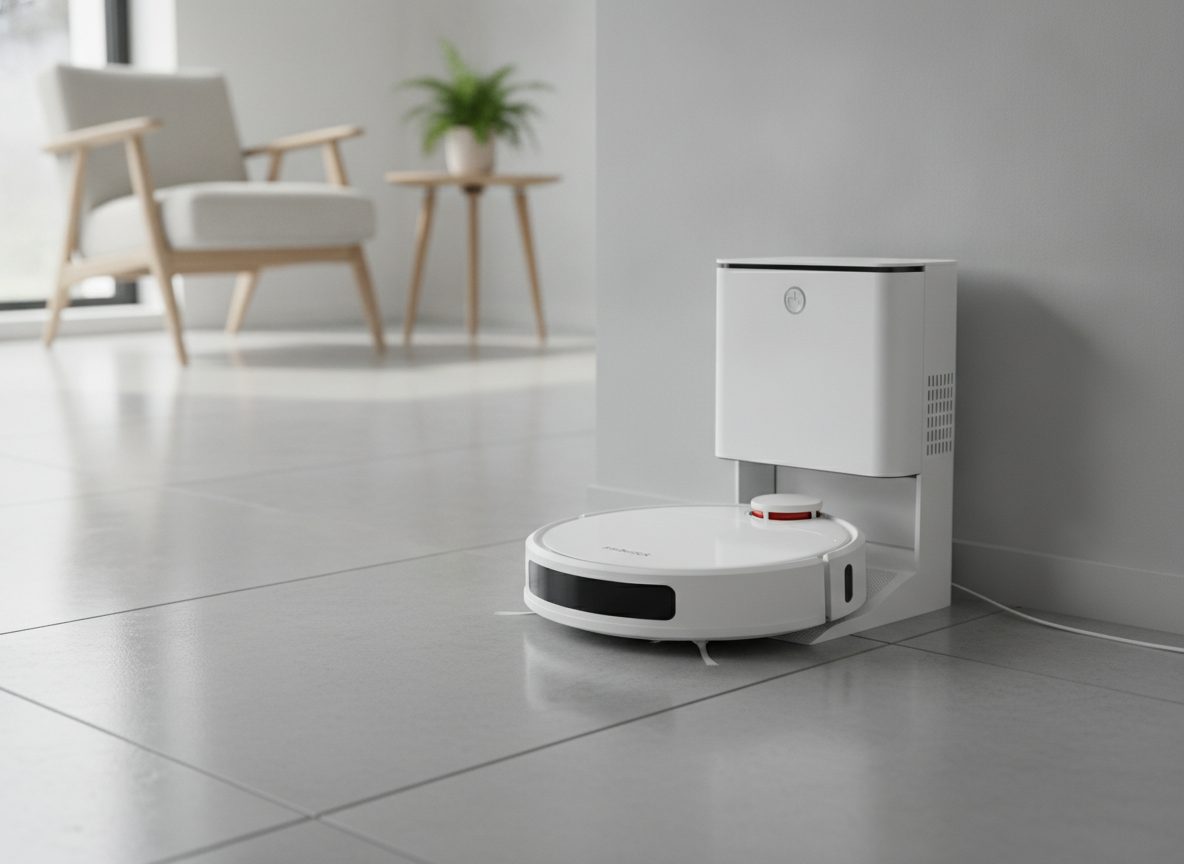
Роборок S6 — одна из самых популярных моделей роботов-пылесосов: он умеет и пылесосить, и мыть полы, а навигация у него точная. Но чтобы Роборок S6 работал как надо, его нужно правильно настроить и обслуживать. Разберем по шагам, что делать после распаковки, как провести первую уборку и что важно не пропустить в уходе.
Что в коробке и как подготовить робота к работе
Комплектация Роборок S6 зависит от рынка и версии, поэтому сверьтесь с руководством. Обычно в коробке лежат сам робот, док-станция, кабель питания, резервуар для воды с салфеткой, документация, а иногда и запасные расходники. Перед первым запуском снимите защитные плёнки с корпуса и датчиков.
Поставьте док-станцию у стены, на ровное место, без ковров и порогов рядом. Перед док-станцией оставьте свободное пространство примерно метр в ширину и полтора в длину — роботу нужно место для заезда. Подключите станцию к розетке, посадите робота на контакты и дождитесь, пока он полностью зарядится. Первый заряд занимает около 4-5 часов, о полной зарядке робот сообщит индикатором на корпусе — как именно, указано в руководстве к вашей версии.
Пока робот заряжается, скачайте приложение Roborock (в некоторых регионах — Mi Home). Точное название и порядок действий зависят от версии устройства и региона, поэтому ориентируйтесь на инструкцию в коробке. Приложение понадобится для настройки уборки по расписанию, ограничения зон и просмотра карты. Добавьте робота по инструкции на экране: обычно нужно нажать «+» и следовать подсказкам. Для работы Роборок S6 почти всегда нужна домашняя сеть Wi-Fi 2,4 ГГц — проверьте это требование в руководстве.
Как провести первую уборку роботом-пылесосом
Перед первой уборкой уберите с пола всё лишнее: провода, носки, игрушки, вещи с бахромой. Если этого не сделать, робот может зажевать провод или запутаться. Двери в комнаты, куда роботу заходить не нужно, просто закройте: запретные зоны и виртуальные стены в приложении можно будет поставить позже, когда робот построит карту.
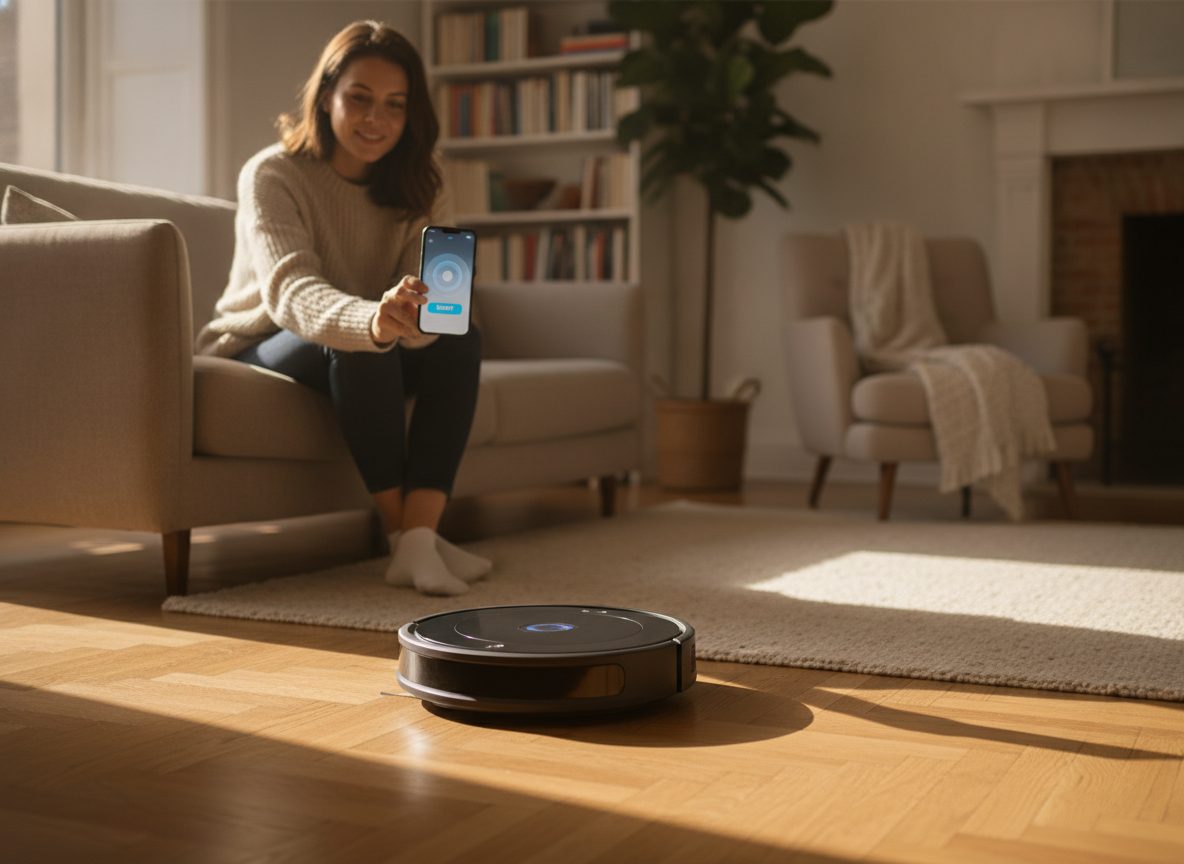
Для первого раза выберите «Полная уборка» — робот построит карту помещения и пройдёт по всей доступной площади. Если в приложении вашей версии есть отдельный режим уборки вдоль стен, его удобно использовать между основными проходами. После ремонта сначала уберите строительную пыль и песок вручную или строительным пылесосом, чтобы не забить фильтр робота.
Если планируете влажную уборку, а в доме есть ковры с длинным ворсом, заранее ограничьте их в приложении: поставьте вокруг ковра запретную зону. Роборок S6 не приподнимает мокрую салфетку сам, поэтому иначе влага может испортить покрытие. На коврах с коротким ворсом можно убирать без воды либо действовать по инструкции к вашей версии.
Влажная уборка: как закрепить салфетку и сколько воды заливать
Для влажной уборки снимите резервуар для воды, прикрепите к нему салфетку (обычно она фиксируется липучкой или зажимами) и вставьте резервуар в пазы на днище до щелчка. Залейте чистую холодную воду до отметки MAX на резервуаре. Моющие средства добавлять не нужно: даже специальные составы можно использовать только в том случае, если это прямо разрешено руководством именно вашей версии. Иначе они оставляют разводы и могут повредить систему подачи воды.
Начните влажную уборку с самой дальней комнаты: робот пройдёт по комнатам, и вы не будете наступать на уже вымытый пол. Перемещайте робота вручную, если нужно помыть только одну комнату, — он сам определит своё местоположение по карте. После влажной уборки сразу снимите салфетку и прополощите её; иначе грязь высыхает и въедается в ткань.
Что делать, если робот не видит док-станцию или не возвращается на неё
Самая частая причина — станция стоит неправильно. Проверьте, что перед ней нет препятствий, а площадка под ней ровная. Если робот не находит базу после уборки, загляните в приложение: на карте должна отображаться док-станция. Если её нет, перезапустите робота кнопкой на корпусе и поставьте на базу вручную, затем в приложении выберите «Найти базу».
Ещё одна причина — загрязнённые датчики. Протрите инфракрасные датчики на нижней части корпуса сухой мягкой тканью. Робот ориентируется по ним при подъезде к базе, и грязь на датчиках сбивает навигацию.
Уход за роботом-пылесосом: фильтр, щётки и контейнер
Чтобы робот-пылесос не терял мощность, вытряхивайте контейнер после каждой уборки: откройте верхнюю крышку, выньте контейнер для пыли и высыпьте мусор. Промывать его под краном и полностью просушивать достаточно раз в одну-две недели. Фильтр у Роборок S6 моющийся: промывайте его холодной водой и полностью просушивайте перед установкой, как указано в руководстве. Срок замены фильтра указан в приложении и инструкции — он зависит от интенсивности уборки.
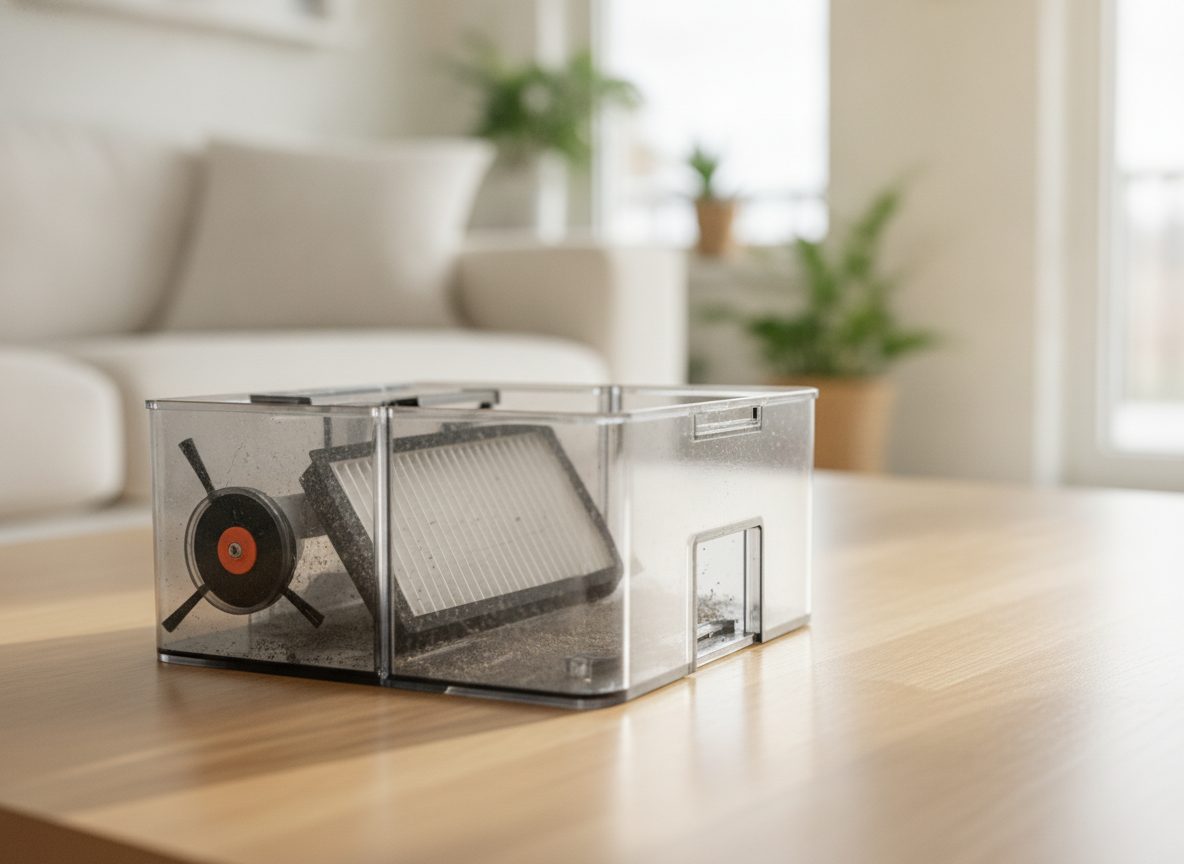
Боковую щётку осматривайте после каждой уборки: на неё наматываются волосы и нитки. Снимите щётку и удалите намотанное ножницами. Основную щётку под днищем снимайте раз в неделю и прочищайте от волос. Если этого не делать, волосы наматываются на вал, и щётка перестаёт вращаться.
Чего делать не надо: частые ошибки владельцев
Не отключайте робота от базы без необходимости. Роборок S6 рассчитан на хранение на подключённой док-станции: так он всегда готов к уборке по расписанию. Убирать робота с базы надолго стоит только при длительном отъезде — по правилам из руководства.
Не разрешайте роботу убирать мокрые пятна и лужи: вода попадёт внутрь корпуса и выведет из строя электронику. Если робот проехал по луже, сразу выключите его и просушите.
Не убирайте роботом строительную пыль и мелкий песок в большом количестве: это быстро забивает фильтр, а абразивные частицы царапают пластиковые детали и могут повредить щётки.
Как продлить срок службы робота-пылесоса
Храните робота в сухом месте при комнатной температуре, в идеале — на базе. Летом не оставляйте его на балконе и под прямыми солнечными лучами. Специально разряжать аккумулятор до нуля не нужно: это не продлевает срок службы литий-ионной батареи.
Следите за обновлениями прошивки в приложении: производитель регулярно улучшает навигацию и добавляет новые функции. Обновление обычно предлагается в приложении, когда робот стоит на базе и подключён к Wi-Fi.
Если Роборок S6 начал странно себя вести — перестал строить карту, теряется в комнате или шумит сильнее обычного, — не разбирайте его самостоятельно. Сначала перезапустите его через приложение или кнопку питания, как указано в инструкции, и проверьте чистоту датчиков. Если не помогло, обратитесь в сервисный центр. Полный сброс к заводским настройкам и переподключение к Wi-Fi делаются отдельной комбинацией из руководства.